Learning Management Platform monthly update: July 2023
03 July, 2023


La piattaforma di apprendimento Constructor è una soluzione di apprendimento completa per istituzioni di istruzione superiore, scuole, bootcamp e imprese. Impiega l'apprendimento attivo, l'intelligenza artificiale e la generazione automatica di contenuti per facilitare la trasformazione digitale nell'istruzione.
Gli istruttori ora possono non solo iscrivere i partecipanti ai corsi, ma anche impostare i corsi per essere disponibili per l'auto-iscrizione. I partecipanti possono facilmente esplorare i corsi disponibili nel Catalogo e iscriversi a quelli di loro scelta. Questo migliora il loro coinvolgimento e fornisce percorsi di apprendimento personalizzati.
Un obiettivo può essere disponibile per l'auto-iscrizione per tutti i partecipanti di un'organizzazione o un istruttore può renderlo disponibile solo a un particolare partecipante, gruppo o unità organizzativa. Rendere un obiettivo disponibile per l'auto-iscrizione è configurato quando si iscrivono partecipanti, gruppi o unità organizzative ad esso attraverso la cancellazione dell'opzione Obbligatoria.
Per auto-iscriversi a un corso, un partecipante deve aprirlo nel catalogo dei corsi e iniziare a seguire il corso o aggiungerlo alla lista I miei Corsi per tornarci più tardi. Se un corso ha limitazioni sull'inizio immediato, le informazioni sulla data e l'ora di disponibilità sono visualizzate sulla pagina Informazioni sul corso.
Gli istruttori ora possono impostare la data e l'ora di disponibilità di un corso nella finestra di dialogo di iscrizione.
Gli autori ora possono posizionare diverse attività su una pagina in una composizione. Questo migliora l'esperienza dei partecipanti con i corsi eliminando la necessità di navigare avanti e indietro, ad esempio, per vedere un video e scaricare un file correlato a quel video. I widget per iniziare i laboratori o superare i quiz possono anche essere posizionati accanto a testi esplicativi, video o immagini.
Una nuova opzione di selezione della visualizzazione è stata aggiunta nelle composizioni, Mostra come albero o Mostra su una pagina:
Se una composizione è una lettura lunga, può essere mostrata all'interno di una composizione organizzata come una composizione multi-pagina.
Gli istruttori ora possono condividere link agli obiettivi con i partecipanti. Questo aiuta i partecipanti a trovare facilmente un obiettivo senza cercarlo nei miei corsi o nel Catalogo. I partecipanti possono iniziare un corso aprendo il link o aggiungere il corso alla loro lista di corsi per iniziarlo più tardi.
Inviando link, gli istruttori possono anche ricordare ai partecipanti di completare i corsi non finiti o aiutare a migliorare i risultati dei partecipanti raccomandando corsi correlati al loro programma.
Gli istruttori possono anche condividere link a varie attività e obiettivi con i loro colleghi istruttori. Questo permette agli istruttori di risparmiare tempo nella ricerca di attività e obiettivi su cui lavorano collaborativamente.
Abbiamo aggiunto la visualizzazione degli indirizzi email nei report. Aiuta gli amministratori e gli istruttori a identificare meglio i diversi utenti quando hanno nomi simili.
Gli indirizzi email possono anche essere utilizzati per raggruppare i dati degli utenti in modo da mostrare tutti i risultati per un particolare utente.
Gli istruttori e gli amministratori possono creare aule — modelli per particolari sessioni educative online. Una sessione è un incontro effettivo (lezione, evento, workshop) che si svolge a un'ora specifica in una data specifica con un elenco particolare di partecipanti. Una sessione ha il suo URL unico per l'accesso.
Un'aula di solito contiene il suo titolo, descrizione e file relativi all'argomento o tema che dovrebbe essere trattato all'interno di una singola sessione. I file possono essere caricati dal computer dell'utente. Qualsiasi tipo di file può essere caricato, ma solo i file PDF possono essere dimostrati durante la sessione online.
Ogni singola aula consente agli istruttori o insegnanti di programmare e condurre un numero illimitato di sessioni dal vivo. Aiuta a mantenere il materiale del corso organizzato e pronto all'uso ogni volta che viene creato un nuovo corso o programmata una nuova sessione.
Gli istruttori e gli amministratori possono programmare sessioni online. Pianificare una sessione significa che l'autore la crea specificando la data e l'ora di inizio della sessione. Dopo di che, la sessione viene aggiunta all'elenco delle sessioni programmate.
L'autore seleziona un'aula dall'elenco delle aule disponibili come modello per la sessione. La sessione eredita il suo titolo, descrizione e file caricati.
Per impostazione predefinita, le sessioni sono disponibili solo per gli utenti registrati. Se l'autore considera di invitare qualcuno senza una registrazione nella Piattaforma di Apprendimento Constructor, deve abilitare l'accesso ospite quando crea o modifica una sessione.
Quando l'accesso ospite è abilitato, viene creato un link speciale per accedere alla sessione come ospite.
Un autore può avviare una sessione istantaneamente, senza programmarla o configurarla. La sessione inizierà immediatamente. Altri utenti possono unirsi tramite il link o se lo hanno nella loro lista di sessioni.
Durante la sessione online, molte cose sono sul tavolo, e la registrazione video di solito non è sufficiente per raccoglierle tutte.
La pagina degli Output di una sessione contiene tutto ciò che è stato creato o utilizzato durante la sessione:
Uno dei principali problemi per gli istruttori e i docenti durante le lezioni online è capire il livello di coinvolgimento dei partecipanti.
Il misuratore di coinvolgimento è uno strumento che misura il coinvolgimento degli utenti durante una sessione basandosi sulle loro espressioni facciali. Se un'espressione facciale non è neutra, il misuratore di coinvolgimento la registra come coinvolta nella misura che corrisponde all'intensità dell'espressione delle emozioni. Rappresenta lo stato attuale di tutti i partecipanti come grafici:
I ruoli delle sessioni consentono agli utenti di organizzare e gestire le sessioni in modo più personalizzabile.
I seguenti ruoli utente esistono all'interno di una sessione:
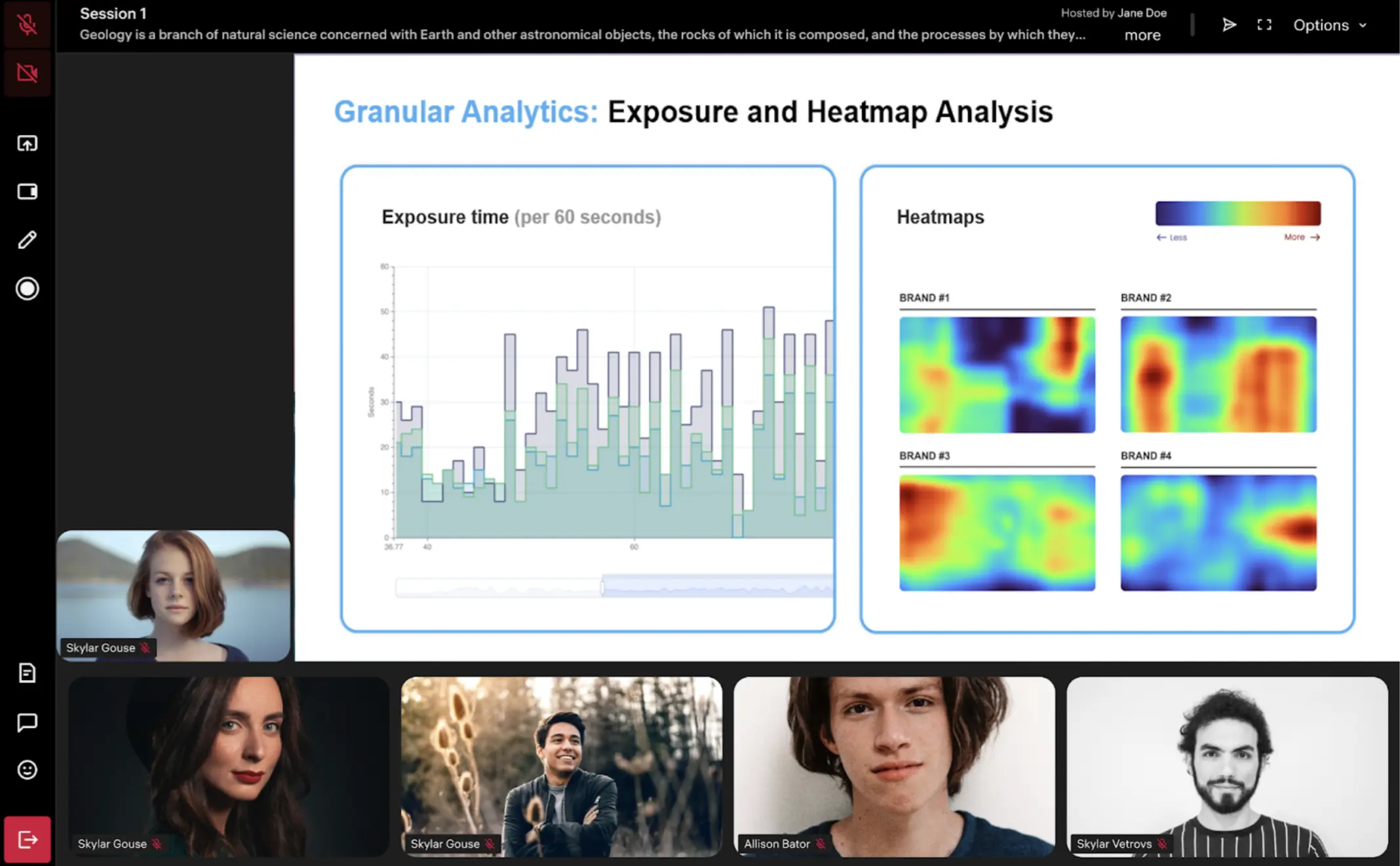
Host, Moderatori e Presentatori possono utilizzare il lettore PDF per dimostrare file PDF a tutti i partecipanti. I file possono essere caricati durante la creazione di un'aula o sessione dall'autore o durante la sessione dagli utenti con i ruoli sopra menzionati.
Un file PDF è dimostrato direttamente dal server senza condividere lo schermo del Presentatore. Tutti i partecipanti possono vederlo.
Nel caso in cui i Partecipanti abbiano perso qualcosa o vogliano rivedere una delle diapositive precedenti, possono cambiare le diapositive manualmente; questo cambiamento è visibile solo a loro stessi. Possono tornare alla diapositiva del Presentatore cliccando il pulsante con la freccia rotonda nella parte inferiore destra dello schermo.