Constructor Proctor: 25. September 2024
25 September, 2024


Veröffentlichungsdatum: 25. September 2024
In den Releases 18–19 haben wir folgende Aktualisierungen vorgenommen:
Wir haben folgende Verbesserungen am Proctor SDK vorgenommen:
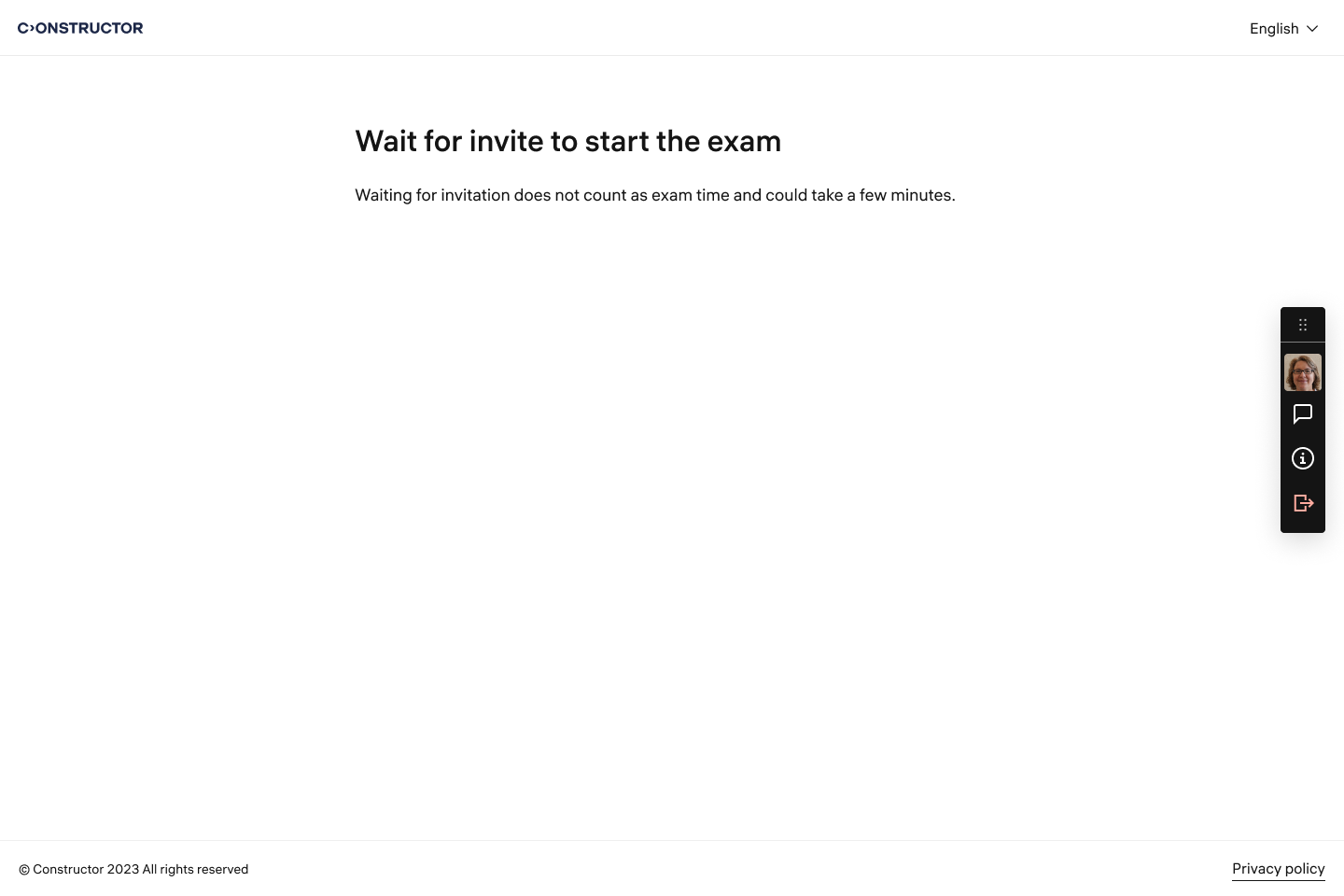
Im Live-Proctoring-Modus werden Lernende nach dem Absenden eines Fotos in einen Warteraum weitergeleitet, wo sie auf die Antwort der Aufsichtsperson warten müssen. Die Aufsichtsperson kann das Foto erneut anfordern, den Lernenden bitten, seinen Arbeitsplatz zu zeigen, oder ihn sofort zur Prüfung zulassen.
Während sie sich im Warteraum befinden, können die Lernenden mit der Aufsichtsperson chatten oder Sprachnachrichten senden.
Im Live-Proctoring-Modus erhalten Lernende jetzt folgende Benachrichtigung, wenn die Aufsichtsperson die Sitzung zwangsweise beendet: „Ihre Sitzung wurde von der Aufsichtsperson beendet“.
Wir haben eine Funktion implementiert, die den Zugriff auf die Entwicklerkonsole in der Proctoring-Anwendung blockiert.
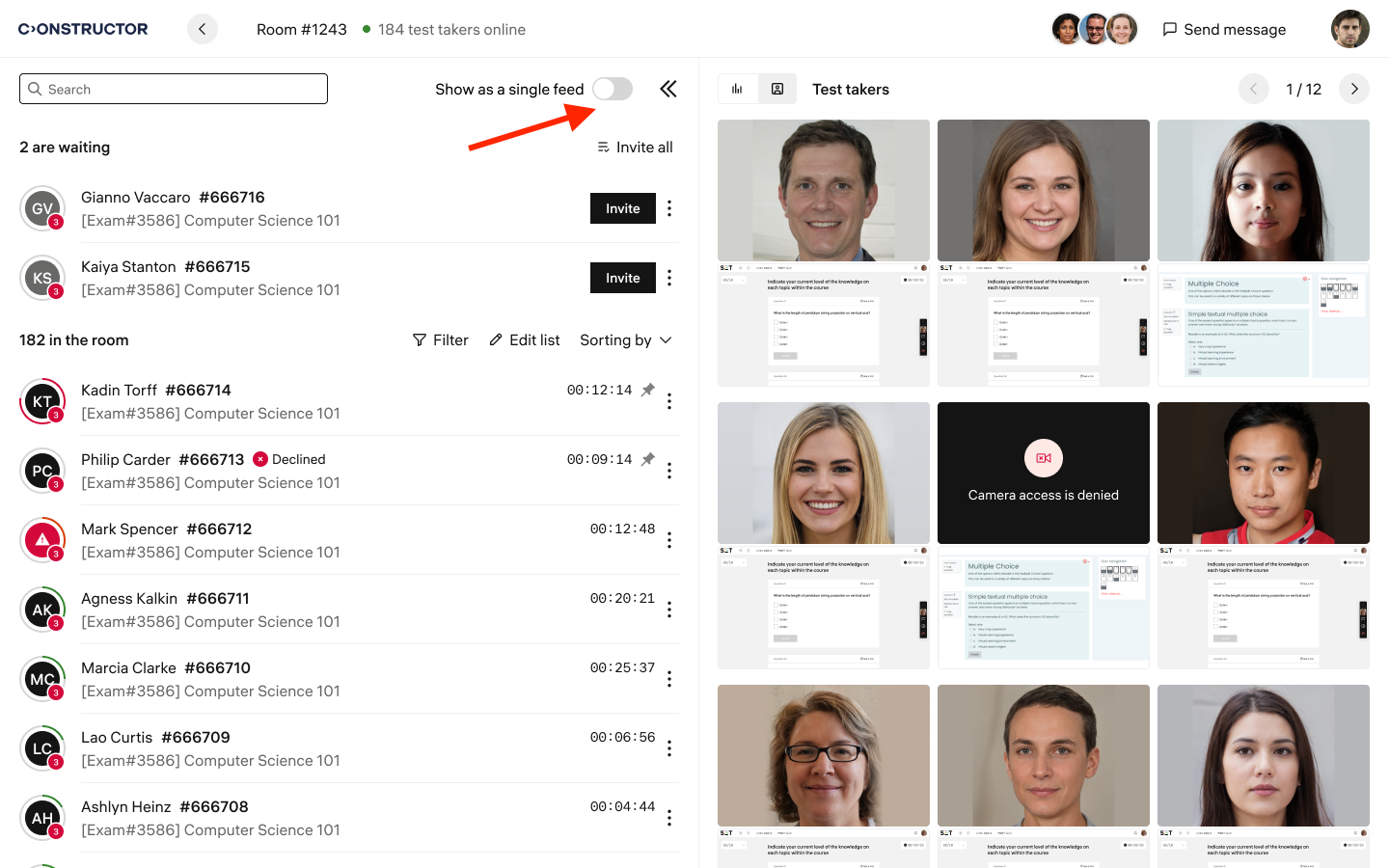
Wir haben einen neuen Bereich in der Proctor-Oberfläche hinzugefügt, in dem Aufsichtspersonen eine Liste aller eingehenden Nachrichten und Benachrichtigungen über technische Probleme aller Lernenden im aktuellen Raum sehen können.
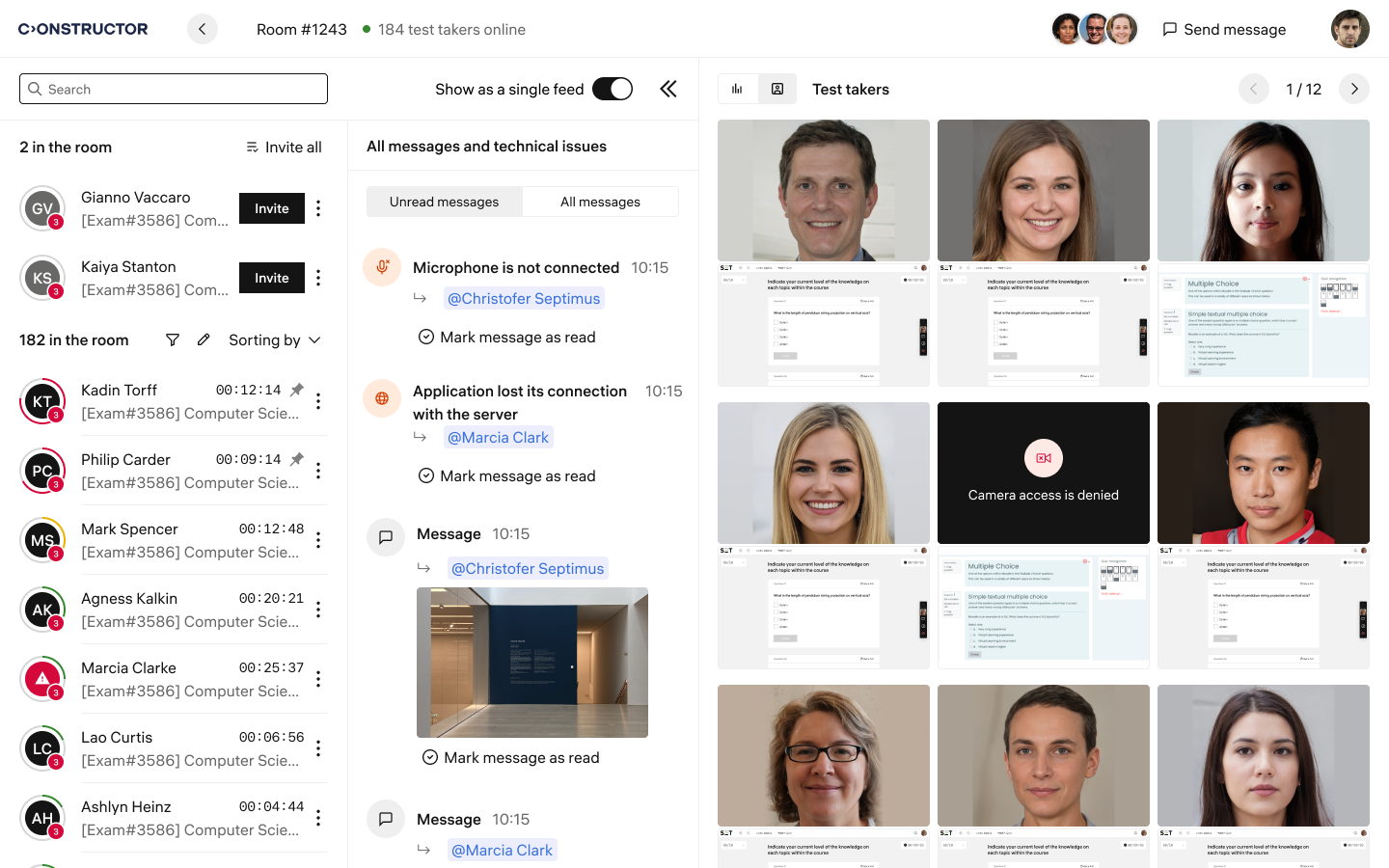
Sobald die ersten Lernenden dem Raum beitreten, erscheint im oberen Bedienfeld der Schalter Als einzelnen Feed anzeigen. Wenn man den Schalter umlegt, wird das Bedienfeld angezeigt.
Dieses Bedienfeld zeigt alle Nachrichten der Lernenden im Raum der Aufsichtsperson an. Um zu antworten, kann die Aufsichtsperson auf den Namen eines Lernenden klicken, um einen Chat mit ihm zu öffnen. Alternativ kann sie eine Nachricht als „Gelesen“ markieren, um sie aus der Liste zu entfernen.
Die Proctor WebApp kann jetzt erkennen, ob ein Lernender eine virtuelle Kamera zur Verbindung mit dem Proctoring verwendet. Sie kann feststellen, wenn statt einer physischen Kamera eine virtuelle verwendet wird und ob das Bild von der Kamera des Nutzers statisch ist und sich im Zeitverlauf nicht ändert.
Diese Überprüfung erfolgt während der Geräteprüfung, und Lernende mit einer solchen Kamera können nicht zur Prüfung fortfahren.
Um sichere überwachte Prüfungen zu gewährleisten und zu verhindern, dass Lernende Prüfungen ohne Proctoring ablegen, empfehlen wir, ein Kennwort für die Prüfung festzulegen.
Dieses Kennwort wird in den Proctoring-Einstellungen festgelegt und ist für Lernende nicht sichtbar. Wenn der Test in einem sicheren Browser gestartet wird, gibt unser System das Kennwort automatisch in das erforderliche Feld ein. Dadurch wird sichergestellt, dass Lernende nicht auf die Prüfung zugreifen oder das Kennwort weitergeben; sie können nur über den sicheren Browser fortfahren.
Diese Funktion ist für LTI-Integrationen mit LMS wie D2L und Canvas verfügbar.