Exécutez Constructor Platform dans n’importe quel cloud public ou sur vos propres serveurs
L’Installer déploie la plateforme complète sur une infrastructure que vous ou vos clients contrôlez, et la maintient à jour à chaque nouvelle version.



Constructor Platform Installer déploie la plateforme complète sur une infrastructure que vous ou vos clients contrôlez, afin que les données restent là où vos règles l’exigent. Vous disposez des mêmes applications que dans notre cloud, avec des mises à jour régulières.
Des fournisseurs internationaux, ou des clouds locaux et nationaux conformes aux règles de souveraineté d’un pays. Votre compte, votre région, vos données.
Installez-la sur les serveurs du propre centre de données du client, lorsque des règles de sécurité, de souveraineté ou d’achat imposent une infrastructure détenue en propre.
Certains clients doivent exécuter la plateforme sur leur propre infrastructure, en raison de la réglementation, d’une exigence d’appel d’offres ou de leur politique de sécurité, sans vouloir constituer leur propre équipe plateforme. Un partenaire local peut l’installer et l’exploiter pour eux.
Déployez-la sur les serveurs de votre client sous forme d’installation mono-tenant.
Ils respectent leurs règles d’hébergement sur site avec l’appui d’un partenaire local.
Vendez-les avec les licences et restez en contact avec chaque client.
Choisissez une configuration mono-tenant pour un seul client, ou une configuration multi-tenant pour les clients et partenaires qui servent de nombreuses organisations.
Pour les partenaires qui servent des clients dans leur région. Une seule installation dessert de nombreuses organisations clientes. Chaque client dispose de sa propre organisation isolée sur son propre sous-domaine, et le partenaire exploite une seule plateforme pour tous.
Pour les clients. Un établissement installe Constructor Platform pour son seul usage, sous forme d’une organisation unique sur son propre domaine.
Constructor Platform est toujours installée. Elle fournit l’administration, la gestion des utilisateurs et les services partagés.
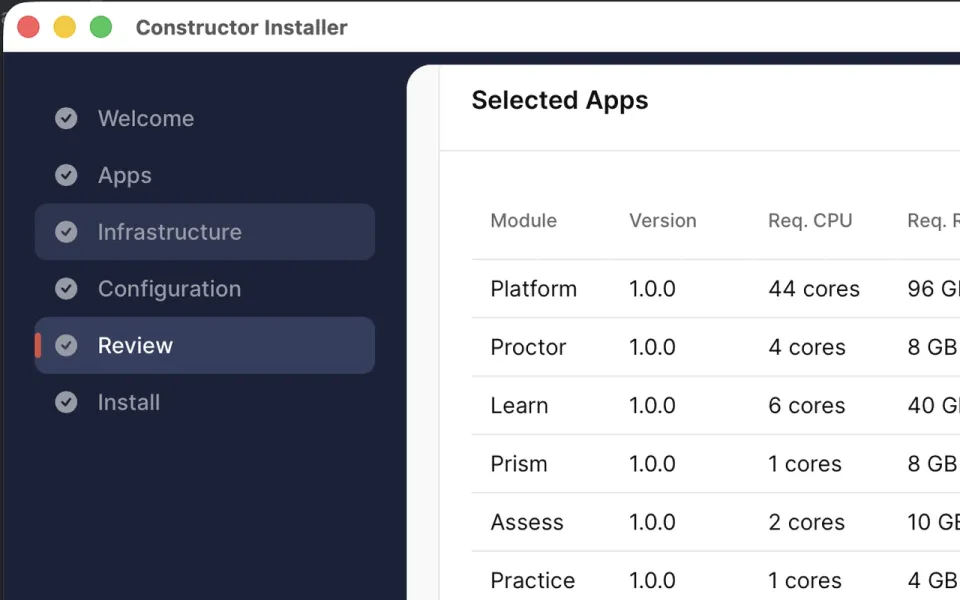
Choisissez ensuite les applications : Proctor, Learn, Prism, Assess, Practice, Groups, Hypothesis et Schedule. L’Installer indique les ressources nécessaires à chacune, et vous pouvez ajouter d’autres applications après la première installation.
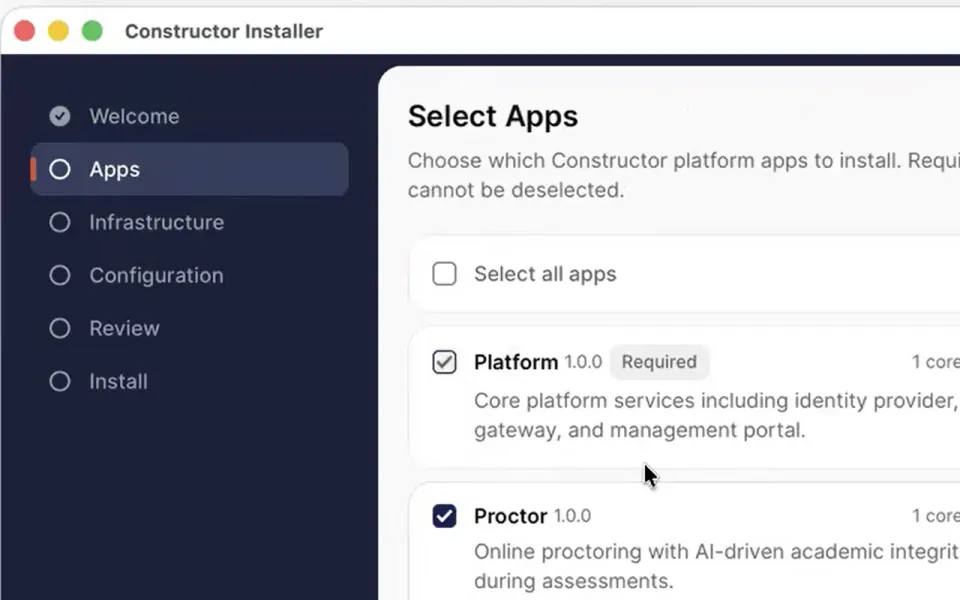
Utilisez l’application de bureau guidée, ou la ligne de commande pour des installations scriptées et reproductibles.
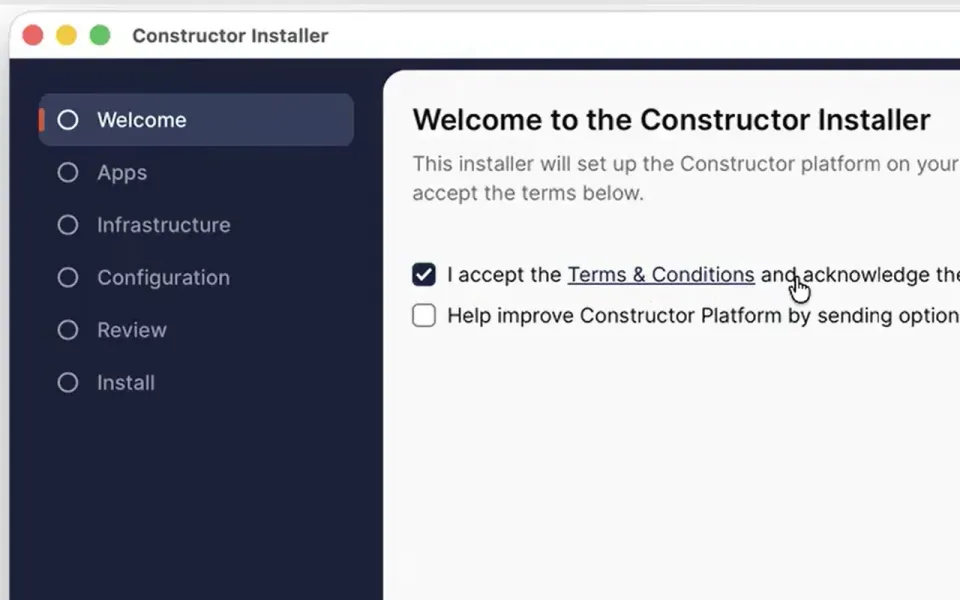
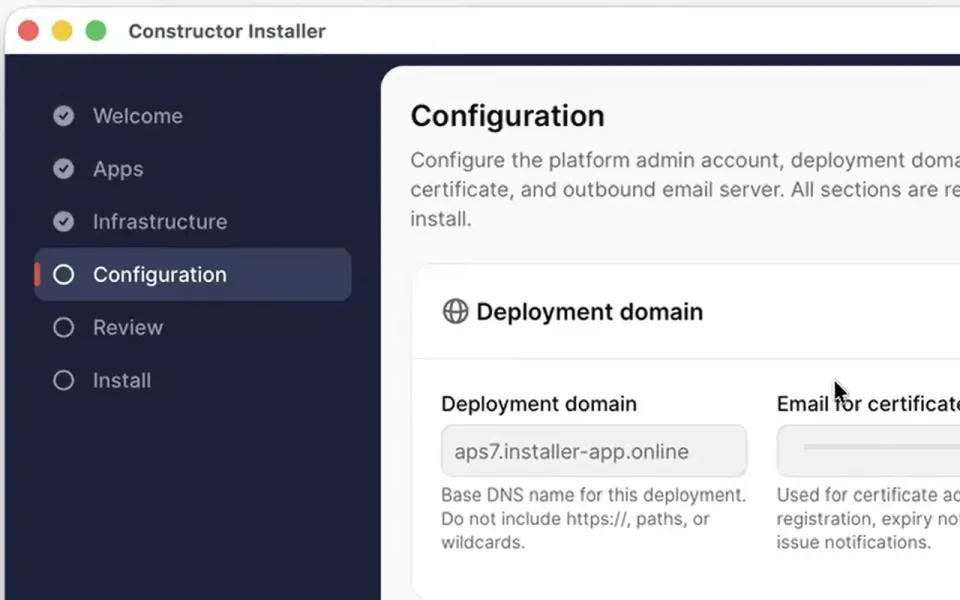
Choisissez les applications, puis renseignez les informations d’infrastructure et de configuration : le domaine de déploiement, le certificat, l’e-mail sortant et le premier compte administrateur.
Vérifiez les applications sélectionnées, les ressources nécessaires et votre configuration, puis lancez l’installation.
L’Installer met en place Kubernetes, la base de données et la plateforme, puis installe chaque application sélectionnée.
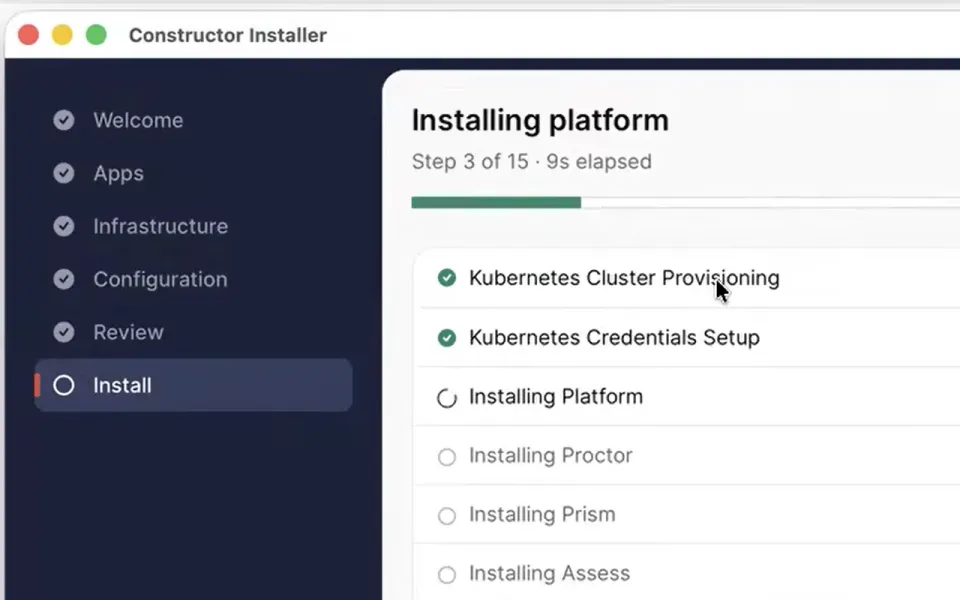
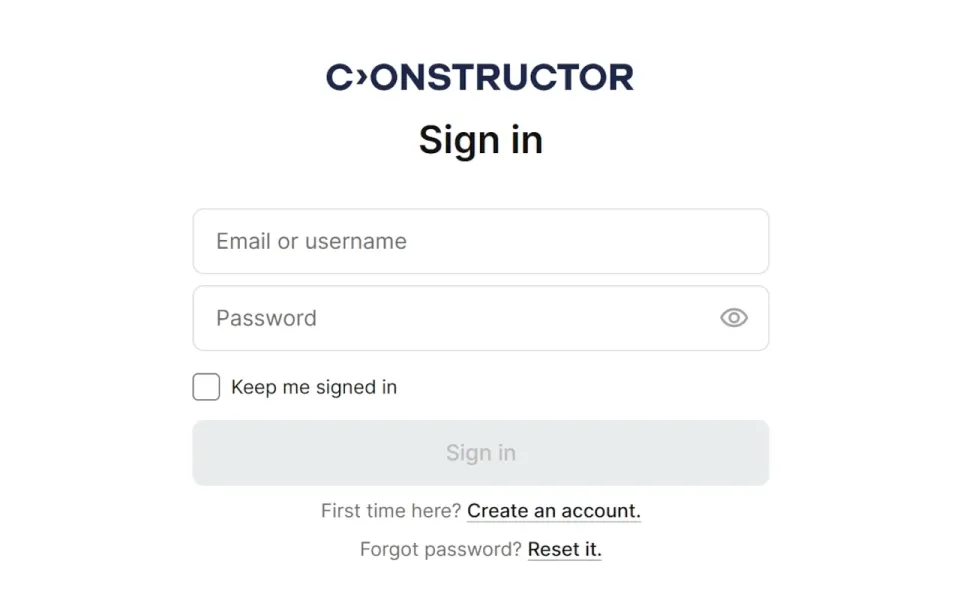
Connectez-vous en tant que premier administrateur et terminez la configuration dans le panneau d’administration. À chaque nouvelle version publiée par Constructor, l’Installer met à jour les applications installées, ajoute celles que vous choisissez et se met à jour lui-même.
Des instructions pas à pas pour préparer votre infrastructure et installer la plateforme. Les partenaires reçoivent le guide par e-mail, avec l’Installer.
Obtenez l’aide de l’équipe Constructor pendant et après l’installation.

Nous comparons votre adresse e-mail professionnelle à nos fichiers partenaires et envoyons l’Installer et le guide d’installation aux partenaires reconnus.

Vous n’êtes pas encore partenaire ? Notre équipe vous contacte pour discuter de votre déploiement et de la bonne façon de l’installer.