secure browser

Secure browser

Schutz von Prüfungsinhalten und Beschränkung des Benutzerzugriffs auf bestimmte Funktionen und Websites

Sichere "Sandbox"-Funktionen

Virtuelle Umgebungserfassung
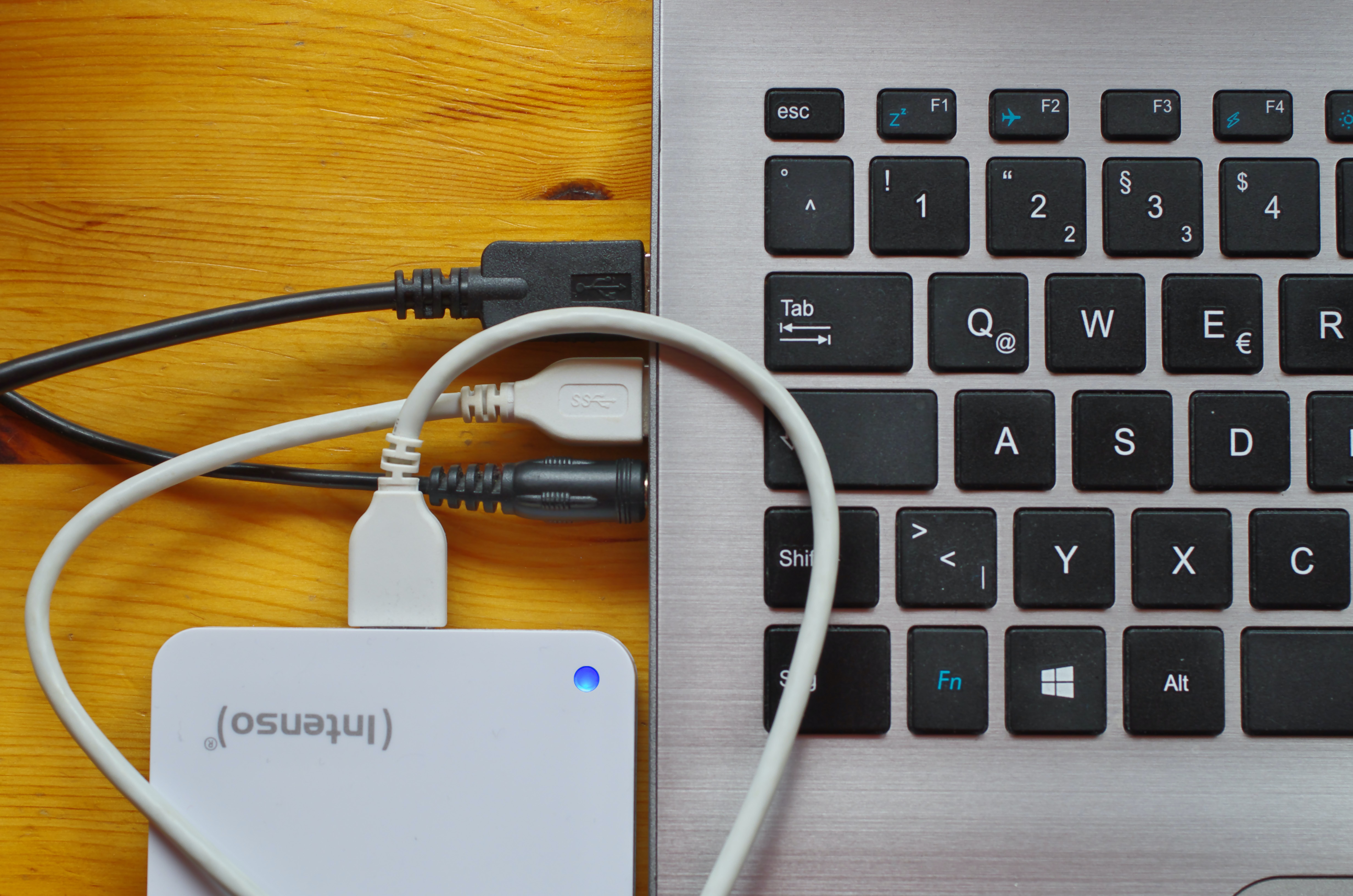
Erkennung von USB-Geräten
Kioskmodus und erzwungener Vollbildmodus
Sperrung von Tastenkombinationen
Verhinderung der Spiegelung der Anzeige
Verbotene Anwendungen blockieren
ChatGPT protection
ChatGPT-Schutz
  • Verhindert den Zugriff auf alle anderen Websites, Browser und Anwendungen sowie die Verwendung eines zweiten Monitors im Kiosk-Modus
  • Verhindert das Öffnen von verbotener Software wie Chrome, Opera, Firefox, Safari, Yandex, erzwungenes Beenden der Prozesse
  • Verhindert das Umschalten zu anderen Fenstern mit Hot Keys Blockierung
Protect exam content
Schutz der Prüfungsinhalte
  • Hot Keys, die das Kopieren und die PrtScr-Optionen ermöglichen, sind für Windows blockiert
  • Verhindert gespiegelte Bildschirme
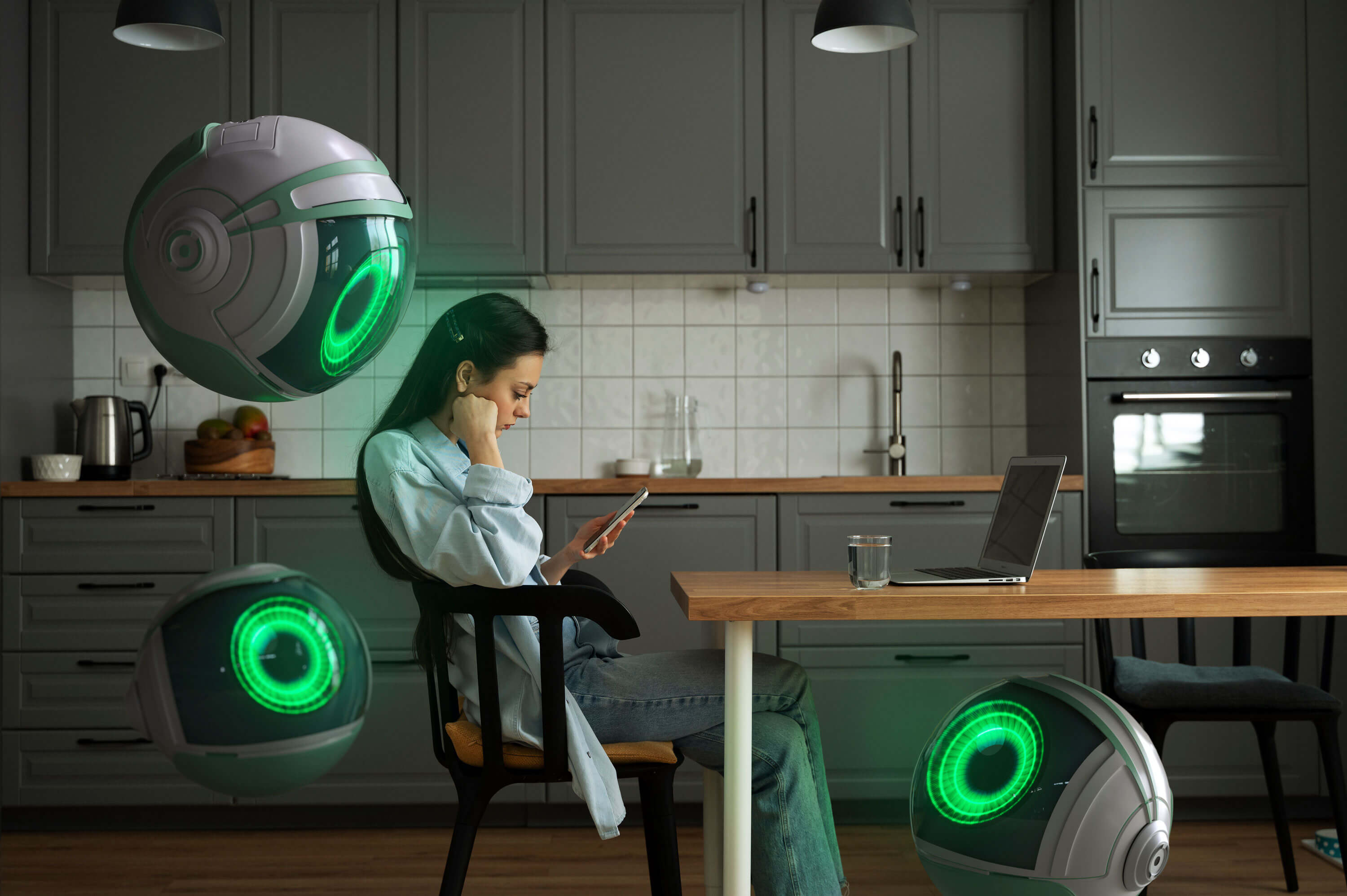
  • AI erkennt Smartphones, wenn ein Schüler versucht, ein Foto vom Inhalt zu machen
  • Blockieren von Software zum Drucken von Bildschirmen, z. B. Lighshoot
Virtual Camera with NVIDIA Broadcast
Virtuelle Kamera mit NVIDIA Broadcast
  • Ermittelt die erste und wichtigste Webkamera
  • Schließt die Verwendung der virtuellen Umgebung mit der virtuellen Hauptkamera VM-Erkennung aus
Device control
Gerätesteuerung
  • Erkennt die Liste der Geräte
  • Erkennt das Änderungsprotokoll in der Geräteliste während der Prüfung
Blended proctoring
Blended Proctoring
  • AI-Alarmierung wie in der WebApp
  • Sichere "Sandbox" mit Abschaltoptionen
  • Menschliche Überprüfung gegenüber der automatischen Bewertung durch KI

Virtuelle Umgebungs-Erkennung

Während der Systemprüfung erkennt der Browser, ob er in einer virtuellen Maschine läuft. Falls ja, kann die Prüfung nicht beginnen.

Anwendungsfall:
Ein Kandidat öffnet das Proctoring in einer leeren virtuellen Maschine (VM) ohne zusätzliche Software. Im Proctoring-System ist nur der Bildschirm der VM sichtbar, die im Google Chrome Host-Computer geöffnet wurde, und der Kandidat könnte frei Betrugsaktivitäten durchführen. Um dies zu verhindern, bestimmen wir während der Systemprüfung, ob es sich um eine virtuelle Umgebung handelt, und der Kandidat kann die Bewertung nicht starten.
Virtual Lab

USB-Geräte-Erkennung

Der Proctor erhält die Liste der Geräte während der Systemprüfungsphase. Während der Bewertung erkennt das System, ob neue Geräte angeschlossen oder alte Geräte getrennt wurden, und sendet eine Warnung.

Anwendungsfall:
Vor oder während der Bewertung entscheidet sich ein Kandidat, seine Tastatur zu wechseln und gibt sie seinem Freund. Das System zeigt Informationen über die Tastaturen und anderen Geräte auf der Videoberichtseite an.
USB plugged into laptop
test_secure_browser
Kiosk-Modus
Sperrt die Browser-Oberfläche und beschränkt den Benutzerzugriff auf bestimmte Funktionen und Websites.

Anwendungsfall:
Ein Studierender versucht, das Prüfungsfenster zu minimieren, um seine Notizen in einer anderen App zu überprüfen. Der Kiosk-Modus verhindert dies, indem er den Bildschirm im Vollbildmodus sperrt, ohne die Möglichkeit zu minimieren, zu schließen oder zu wechseln.
Candidate - Exam taking at home
Erzwungener Vollbildmodus
Der sichere Browser öffnet sich mit erzwungenem Vollbildmodus, wenn ein hohes Sicherheitsniveau gewählt wird. Fenster können aufgrund des Kiosk-Modus nicht minimiert werden.

Anwendungsfall:
Vor Beginn der Prüfung verbindet ein Studierender einen zweiten Monitor, um seinen Bildschirm für jemand anderen zu spiegeln, der ihm hilft. Der sichere Browser erkennt das zusätzliche Display und blockiert den Start der Prüfung, bis es getrennt wird.

Sperrung von Tastenkombinationen

Navigation und Systemsteuerung

Strg+C, Strg+V, Strg+X, Strg+Z, Strg+Y
Strg+A, Strg+F, Strg+P, Strg+S, Strg+O
Alt+Tab, Strg+Tab, Windows+Tab, Befehl+Tab
Fenster+D, Fenster+L
Befehl+Leertaste,
Befehl+Option+Esc

Textbearbeitung

Strg+B, Strg+I, Strg+U
Strg+Pfeil links/rechts, Strg+Rückschritt/Löschen
Befehl+B, Befehl+I, Befehl+U
Option+Pfeil links/rechts,
Option+Löschen

Webbrowsing

Strg+T, Strg+Umschalt+T,
Strg+WStrg+R, Strg+L, Strg++(Vergrößern),
Strg+-(Verkleinern)
Befehl+T, Befehl+Umschalt+T,
Befehl+R, Befehl++(Vergrößern), Befehl+-(Verkleinern)


Mehrfachbildschirm-Verhinderung
Der sichere Browser erkennt das zusätzliche Display und blockiert den Start der Prüfung, bis es getrennt wird.
VMirror-Display-Verhinderung
Erkennt Displays, die im Spiegelungs-Modus in Windows und MacOS verbunden sind, und verhindert das Fortfahren zur Prüfung.
Verbotene Anwendungen und Browser-Blockierung
Verhindert, dass Studierende nicht autorisierte Apps oder Browser wie Chrome, Firefox oder Messaging-Tools während der Prüfung öffnen. Wenn eine blockierte App läuft, schließt das System sie automatisch oder verhindert den Start der Prüfung.
Verhindert Minimieren und Größenänderung
Hält das Prüfungsfenster im Vollbildmodus gesperrt. Studierende können es nicht minimieren, verschieben oder seine Größe ändern, was es schwieriger macht, Betrugstools zu verstecken oder zu anderen Aufgaben zu wechseln.
Blockiert Browser-Devtools und Print-Screen-Software
Deaktiviert Browser-Inspektionstools und Entwicklerkonsolen, um zu verhindern, dass Studierende Prüfungsinhalte einsehen oder ändern. Es blockiert auch Screenshot-Apps wie Lightshot oder die Verwendung der Drucktaste zum Erfassen von Prüfungsmaterial.
Fokus-Erkennung
(z.B. Tab-Wechsel, Maus außerhalb des Fensters)

Verfolgt, wann Studierende ihre Maus außerhalb des Prüfungsfensters bewegen oder zu einem anderen Tab oder einer anderen App wechseln. Das System protokolliert diese Aktionen und sendet Warnungen bei verdächtigem Verhalten.