Sınav ortamını kilitleyen güvenli tarayıcı
Sınav içeriğini koruyarak kullanıcıların belirli işlevlere ve web sitelerine erişimini sınırlandırın




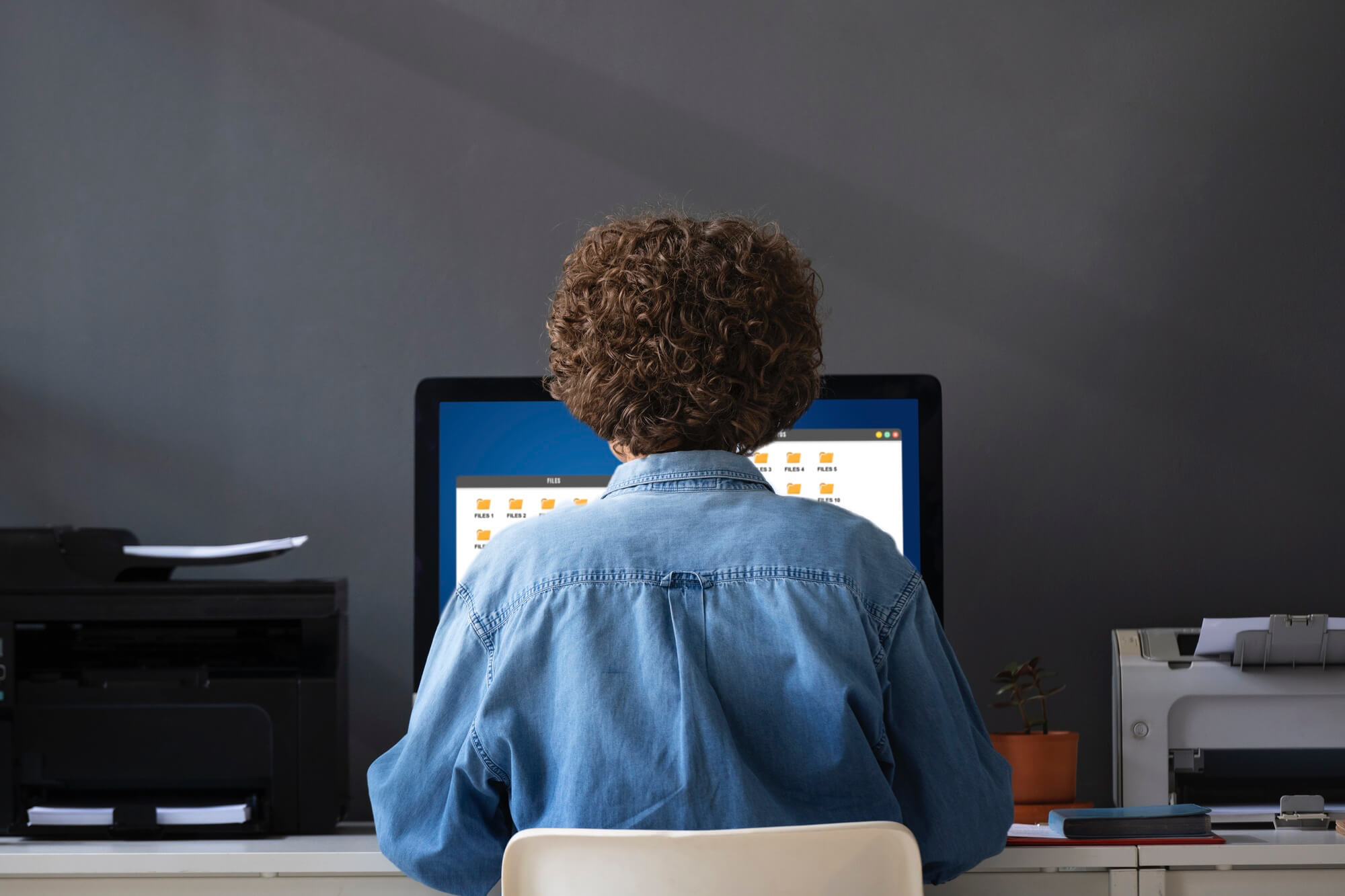


Sistem kontrolü sırasında tarayıcı, bir sanal makine içinde çalışıp çalışmadığını algılar. Eğer çalışıyorsa, sınava başlanamaz.
Kullanım Örneği: Bir aday, herhangi bir ek yazılım olmadan boş bir sanal makinede (VM) gözetmenlik sistemini açar. Gözetmenlik sisteminde, görünen tek şey Google Chrome ana makinesinde açılan sanal makinenin ekranıdır ve aday adil olmayan değerlendirme etkinliklerine katılmakta serbesttir. Bunu önlemek için, sistem kontrolü sırasında bunun bir sanal platform olup olmadığını belirleriz ve aday değerlendirmeyi başlatamaz.

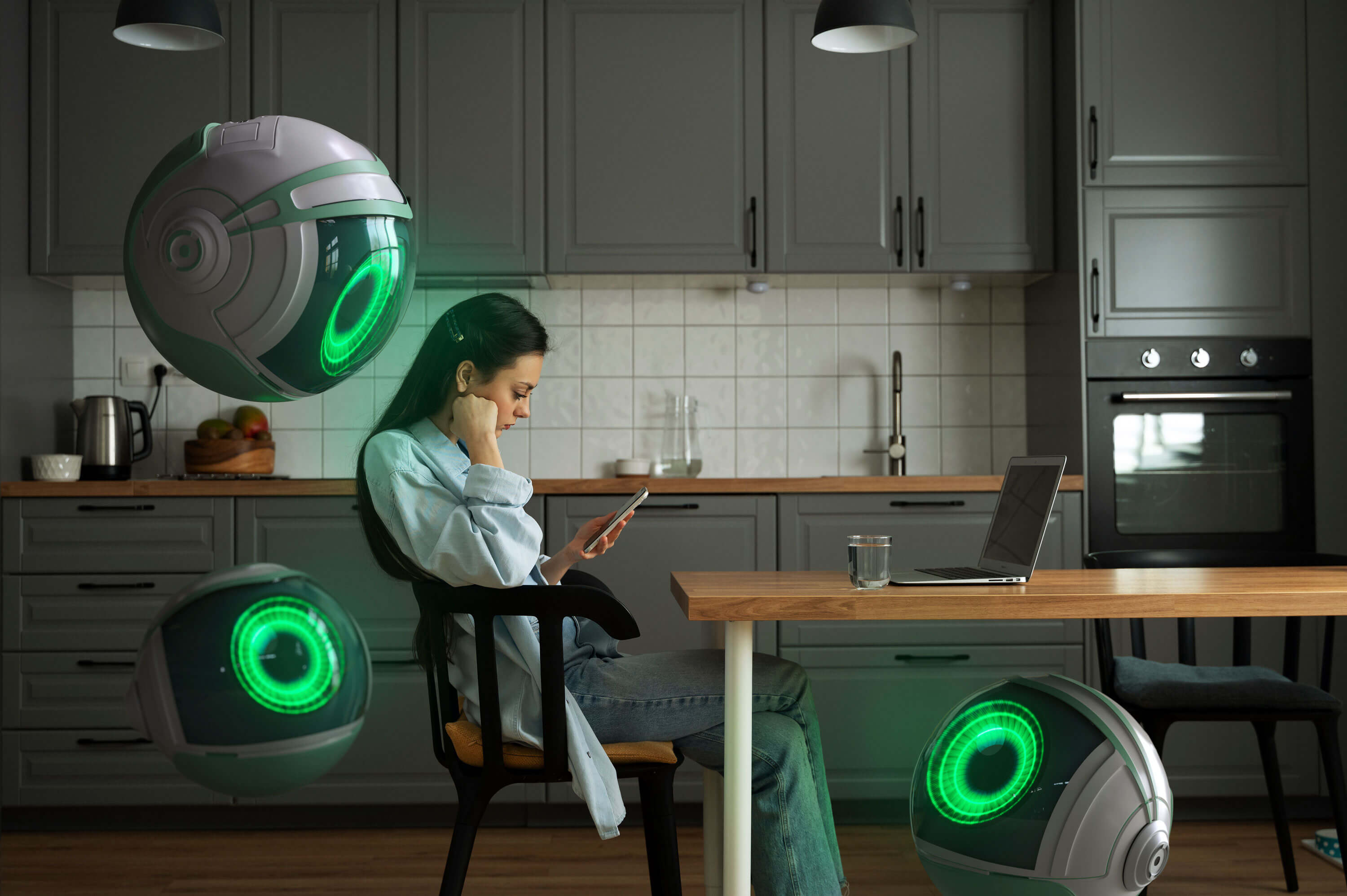
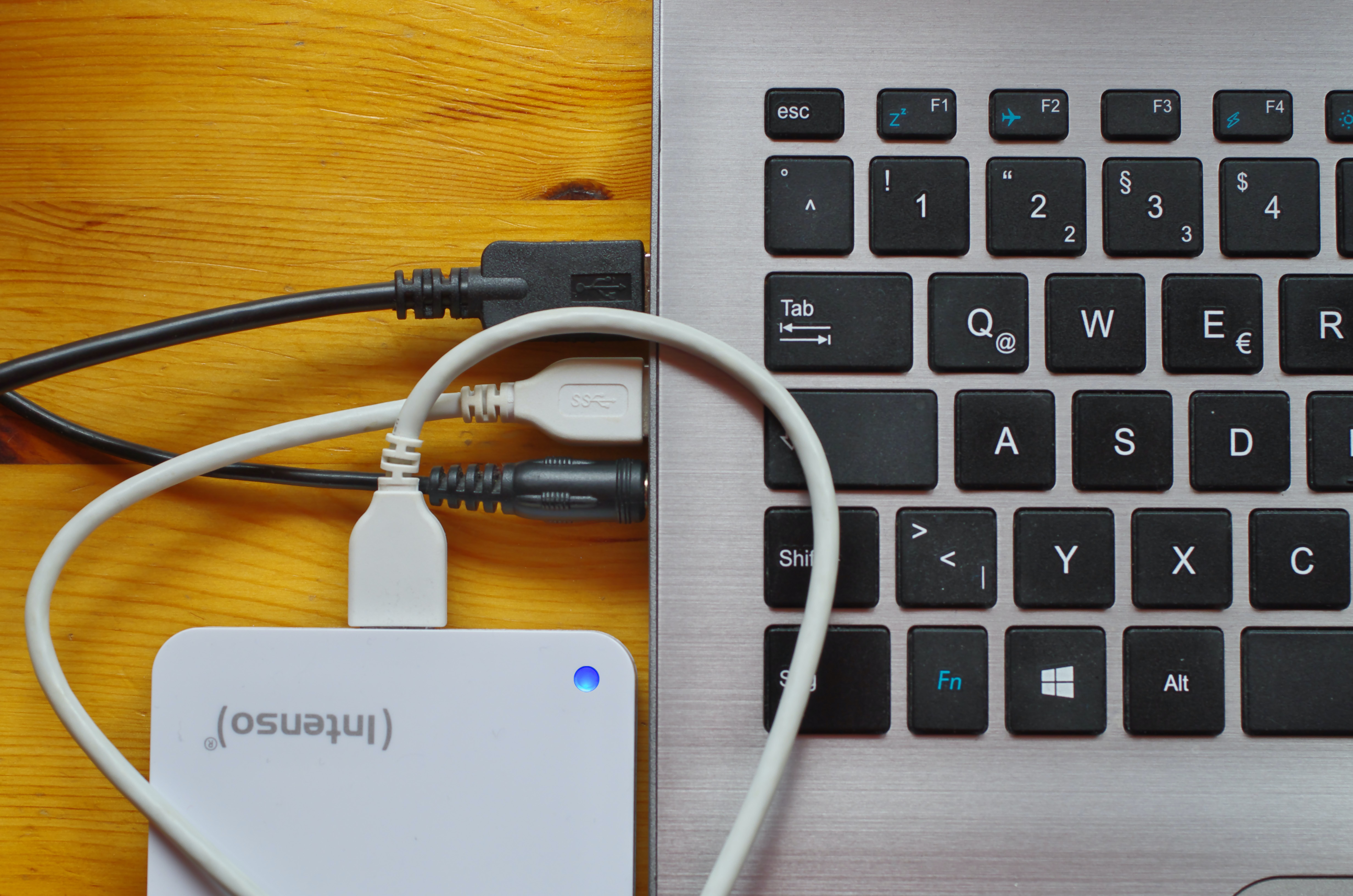
Gözetmen, sistem kontrolü aşamasında cihazların listesini alır. Değerlendirme sırasında sistem, yeni cihazların bağlanıp bağlanmadığını veya eski cihazların bağlantısının kesilip kesilmediğini tespit eder ve bir uyarılar gönderir.
Kullanım Örneği: Değerlendirme öncesinde veya sırasında bir aday klavyesini değiştirmeye karar verir ve klavyesini başka birisine verir. Sistem, video raporu sayfasında klavyeler ve diğer cihazlarla ilgili bilgileri gösterir.
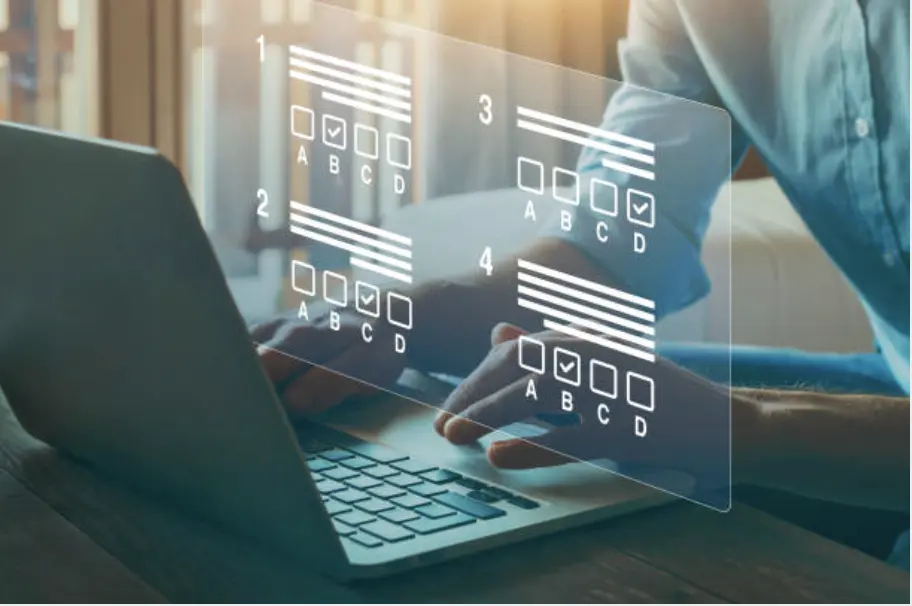
Tarayıcı arayüzünü kilitler ve kullanıcı erişimini belirli işlevler ve web siteleriyle sınırlandırır.
Kullanım Örneği:
Bir öğrenci başka bir uygulamadaki notlarını kontrol etmek için sınav penceresini küçültmeye çalışır. Kiosk modu, ekranı tam ekran modunda kilitleyerek küçültme, kapatma veya değiştirme seçeneklerini engeller.

Güvenli Tarayıcı, yüksek bir güvenlik seviyesi seçilirse zorunlu tam ekranla açılır. Kiosk modu nedeniyle pencereler simge durumuna küçültülemez.
Kullanım Örneği:
Sınava başlamadan önce bir öğrenci, başka birinin kendisine yardımcı olması için ekranını yansıtmak üzere ikinci bir monitör bağlar. Güvenli Tarayıcı ekstra ekranı algılar ve bağlantı kesilene kadar sınavın başlatılmasını engeller.
Ctrl+C, Ctrl+V, Ctrl+X, Ctrl+Z, Ctrl+Y
Ctrl+A, Ctrl+F, Ctrl+P, Ctrl+S, Ctrl+O
Alt+Tab, Ctrl+Tab, Windows+Tab, Command+Tab
Windows+D, Windows+L
Command+Space,
Command+Option+Esc
Ctrl+B, Ctrl+I, Ctrl+U
Ctrl+Sol/Sağ Ok, Ctrl+Backspace/Delete
Command+B, Command+I, Command+U
Option+Sol/Sağ Ok,
Option+Delete
Ctrl+T, Ctrl+Shift+T,
Ctrl+WCtrl+R, Ctrl+L, Ctrl++(Yakınlaştır),
Ctrl+-(Uzaklaştır)
Command+T, Command+Shift+T,
Command+R, Command++(Yakınlaştır), Command+-(Uzaklaştır)
Güvenli Tarayıcı ekstra ekranı algılar ve bağlantısı kesilene kadar sınavın başlatılmasını engeller.
Windows ve MacOS'ta yansıtma modunda bağlı ekranları algılar ve sınava devam edilmesini engeller.
Öğrencilerin sınav sırasında Chrome, Firefox veya mesajlaşma araçları gibi yetkisiz uygulamaların veya tarayıcıların açılmasını engeller. Engellenmiş bir uygulama çalışıyorsa, sistem otomatik olarak kapatır veya sınavın başlamasını engeller.
Sınav penceresini tam ekran modunda kilitli tutarak öğrencilerin pencereyi küçültmesi, taşıması veya boyutunu değiştirmesi engellenir, bu da kopya çekme yöntemlerini gizlemelerini veya başka bir uygulamaya geçmelerini zorlaştırır.
Öğrencilerin sınav içeriğini görüntülemesini veya değiştirmesini önlemek için tarayıcı inceleme araçlarını ve geliştirici konsollarını devre dışı bırakır. Ayrıca Lightshot gibi ekran görüntüsü uygulamalarını veya sınav materyalini yakalamak için ekranı yazdır tuşunu kullanmayı da engeller.
Öğrencilerin farelerini sınav penceresinin dışına çıkardıklarında veya başka bir sekmeye ya da uygulamaya geçtiklerinde takip eder. Sistem bu eylemleri kaydeder ve şüpheli davranışlar için uyarılar gönderir.