Navigation sécurisée
Protégez les sujets d'examen et limitez l'accès vers des fonctions et sites web spécifiques


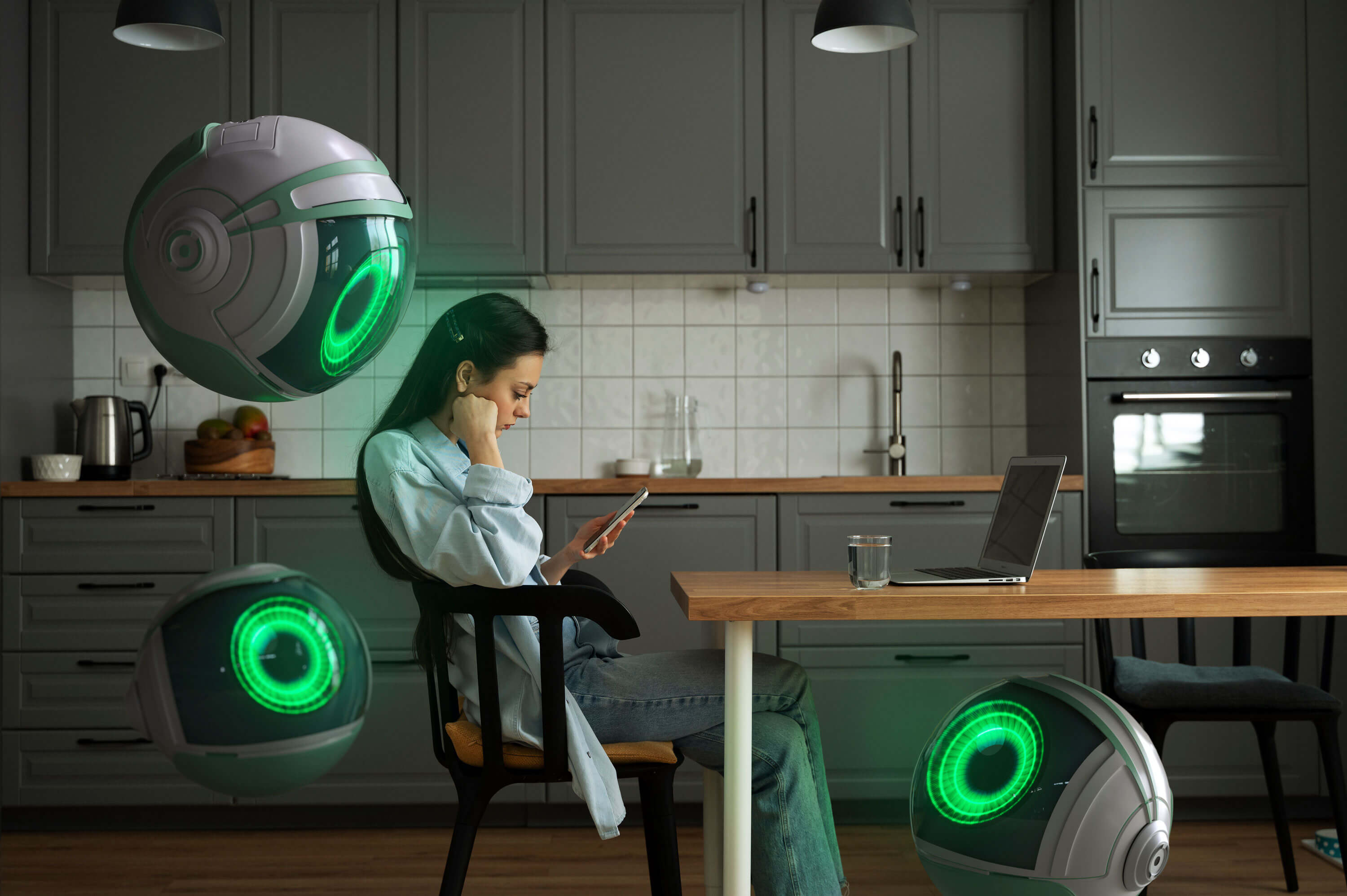
Lors de la vérification du système, le navigateur détecte la possible utilisation d'une machine virtuelle. Si tel est le cas, l'examen ne peut commencer.
Scénario type : un étudiant ouvre un examen dans une machine virtuelle vierge sans aucun logiciel supplémentaire. Le système de surveillance ne voit que l'écran s'affichant sur la machine virtuelle qu'il a ouverte dans l'ordinateur hôte Google Chrome. Rien n'empêchera alors le candidat de tricher. Pour éviter cela, lors de la vérification du système, nous déterminons s'il s'agit d'un environnement virtuel ; si tel est le cas, nous ne procédons pas à l'examen.

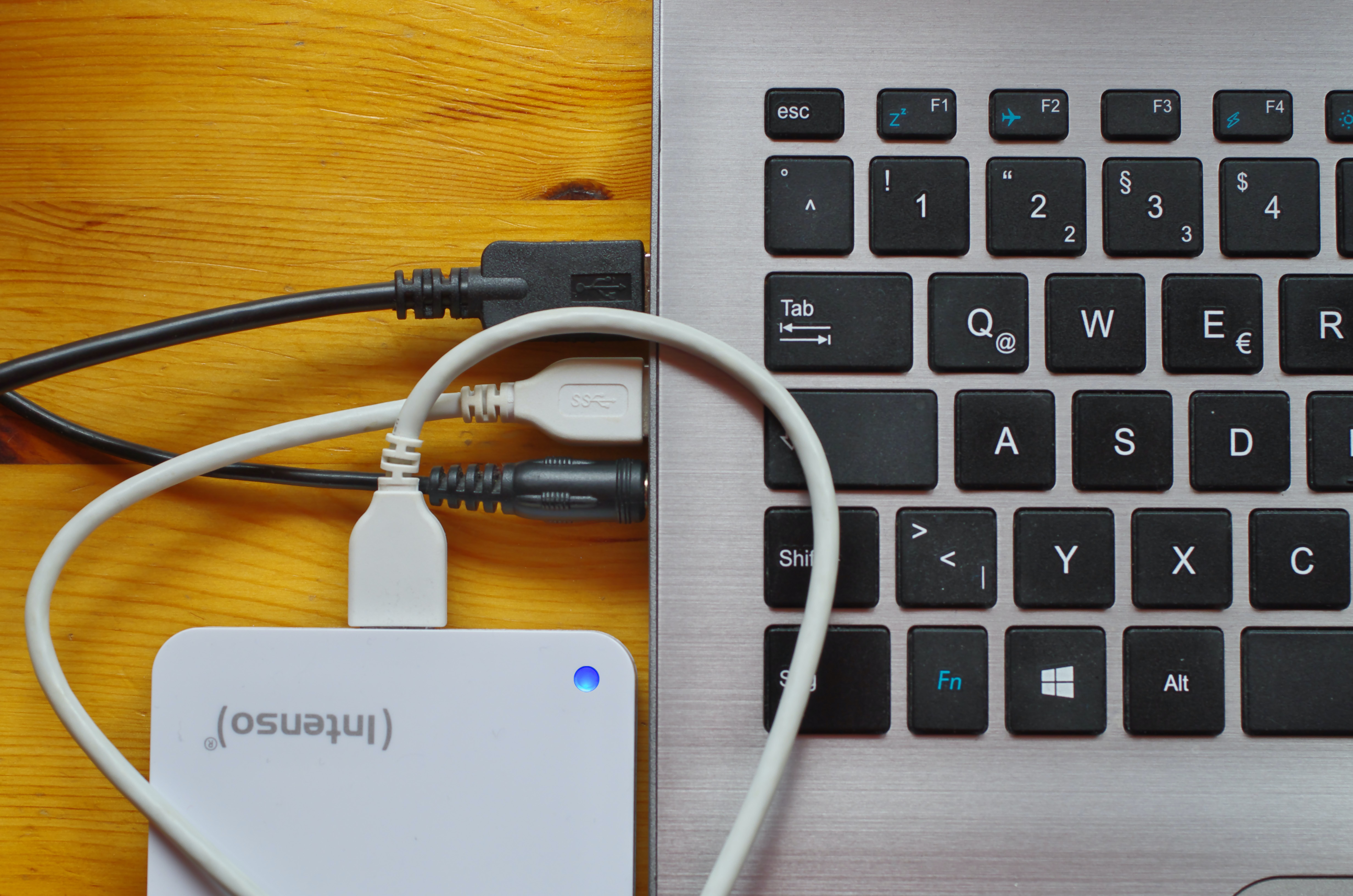
Le surveillant obtient la liste des appareils connectés lors de l'étape de vérification du système. Pendant l'examen, le système détecte si de nouveaux appareils sont connectés ou si d'anciens appareils ont été déconnectés et envoie une alerte.
Scénario type : avant ou pendant l'examen, un étudiant décide de changer de clavier et le donne à son ami. Le système affiche les informations relatives aux claviers et autres périphériques dans la page du rapport vidéo.
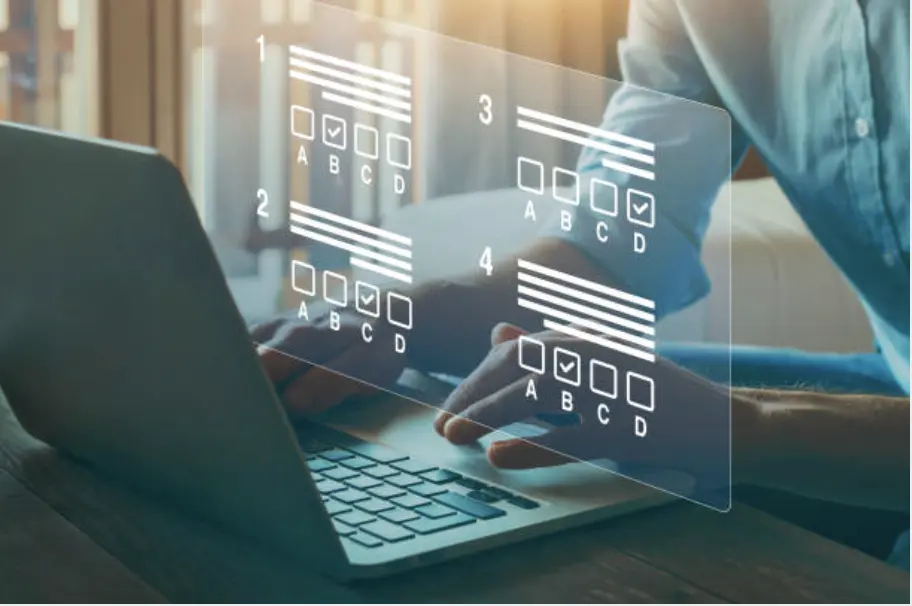
Verrouille l'interface du navigateur et limite l'accès de l'utilisateur vers des fonctions et des sites web spécifiques.
Scénario type : un étudiant tente de minimiser la fenêtre de l'examen pour consulter ses notes dans une autre application. Le mode kiosque empêche cela en verrouillant le mode plein-écran, enlevant les options de minimiser, fermer ou changer la fenêtre.

La Navigation sécurisée se lance en mode plein écran si un niveau de sécurité élevé est sélectionné. Les fenêtres ne peuvent pas être minimisées en raison du mode Kiosque.
Scénario type : avant de commencer l'examen, un étudiant connecte un deuxième moniteur pour recopier l'écran afin que quelqu'un l'aide. La fonction de Navigation sécurisée détecte le système d'affichage supplémentaire et bloque le lancement de l'examen tant que le dispositif est connecté.
Ctrl+C, Ctrl+V, Ctrl+X, Ctrl+Z, Ctrl+Y
Ctrl+A, Ctrl+F, Ctrl+P, Ctrl+S, Ctrl+O
Alt+Tab, Ctrl+Tab, Windows+Tab, Commande+Tab
Windows+D, Windows+L
Commande+Espace,
Commande+Option+Esc
Ctrl+B, Ctrl+I, Ctrl+U
Ctrl+Flèche gauche/droite, Ctrl+B
Commande+Backspace/Retour arrière, Commande+I, Commande+U
Option+Flèche gauche/droite,
Option+Retour arrière
Ctrl+T, Ctrl+Shift+T,
Ctrl+WCtrl+R, Ctrl+L, Ctrl++(zoom avant),
Ctrl+- (zoom arrière)
Commande+T, Commande+Shift+T,
Commande+R, Commande++(zoom avant), Commande+-(zoom arrière)