Secure Browser
Proteggi i contenuti dei tuoi esami e limita l'accesso degli utenti a funzioni e siti web specifici




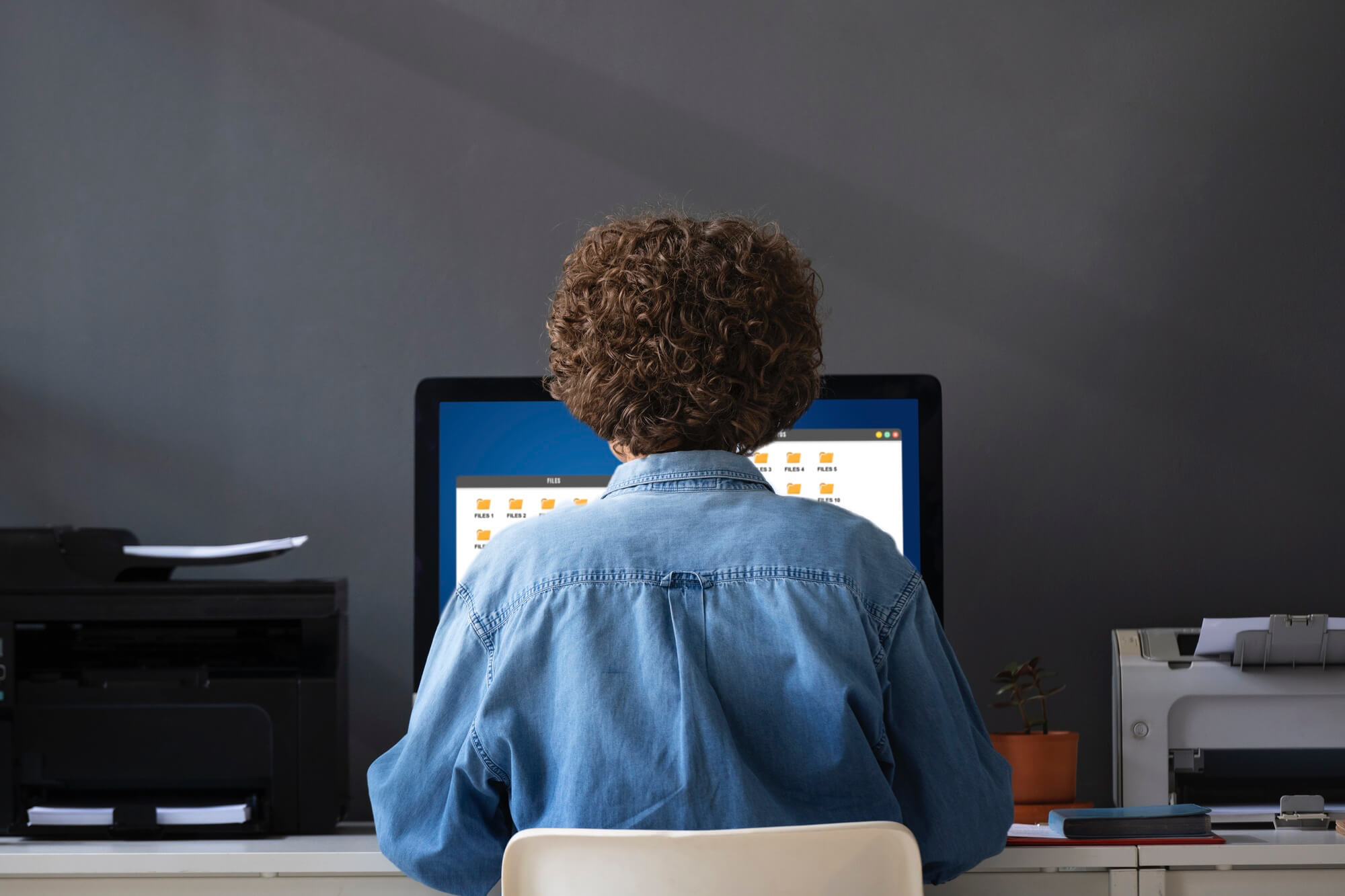


Durante il controllo del sistema, il browser rileva se sta funzionando all'interno di una macchina virtuale. In tal caso, l'esame non può iniziare.
Use case: Un candidato apre il proctoring in una macchina virtuale vuota senza alcun software aggiuntivo. In questo caso, tutto ciò che è visibile è lo schermo dalla VM che è stata aperta nel Google Chrome della macchina host, senza che vengano rilevate infrazioni. Per prevenire questo, durante il controllo del sistema, determiniamo se si tratta di un ambiente virtuale e il candidato non può iniziare la valutazione.

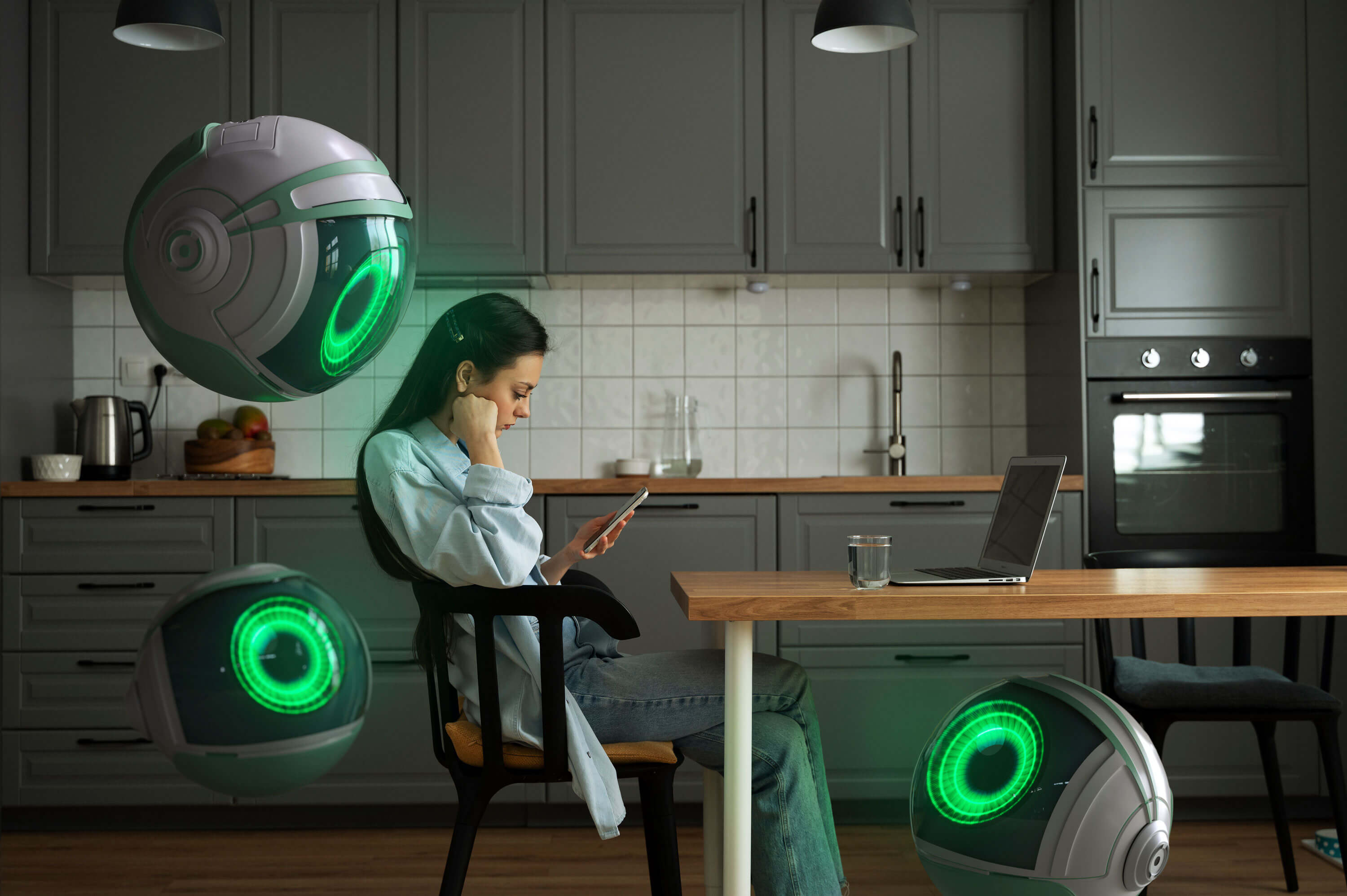
Durante la fase iniziale di controllo del sistema, il sistema fornisce al supervisore l'elenco dei dispositivi già collegati. Durante l'esame, il sistema rileva se nuovi dispositivi vengono collegati o vecchi dispositivi sono stati scollegati e invia un alert.
Use case: Prima o durante l'esame, un candidato decide di cambiare la sua tastiera. Il sistema mostra informazioni sulle tastiere e altri dispositivi nella pagina del report video.
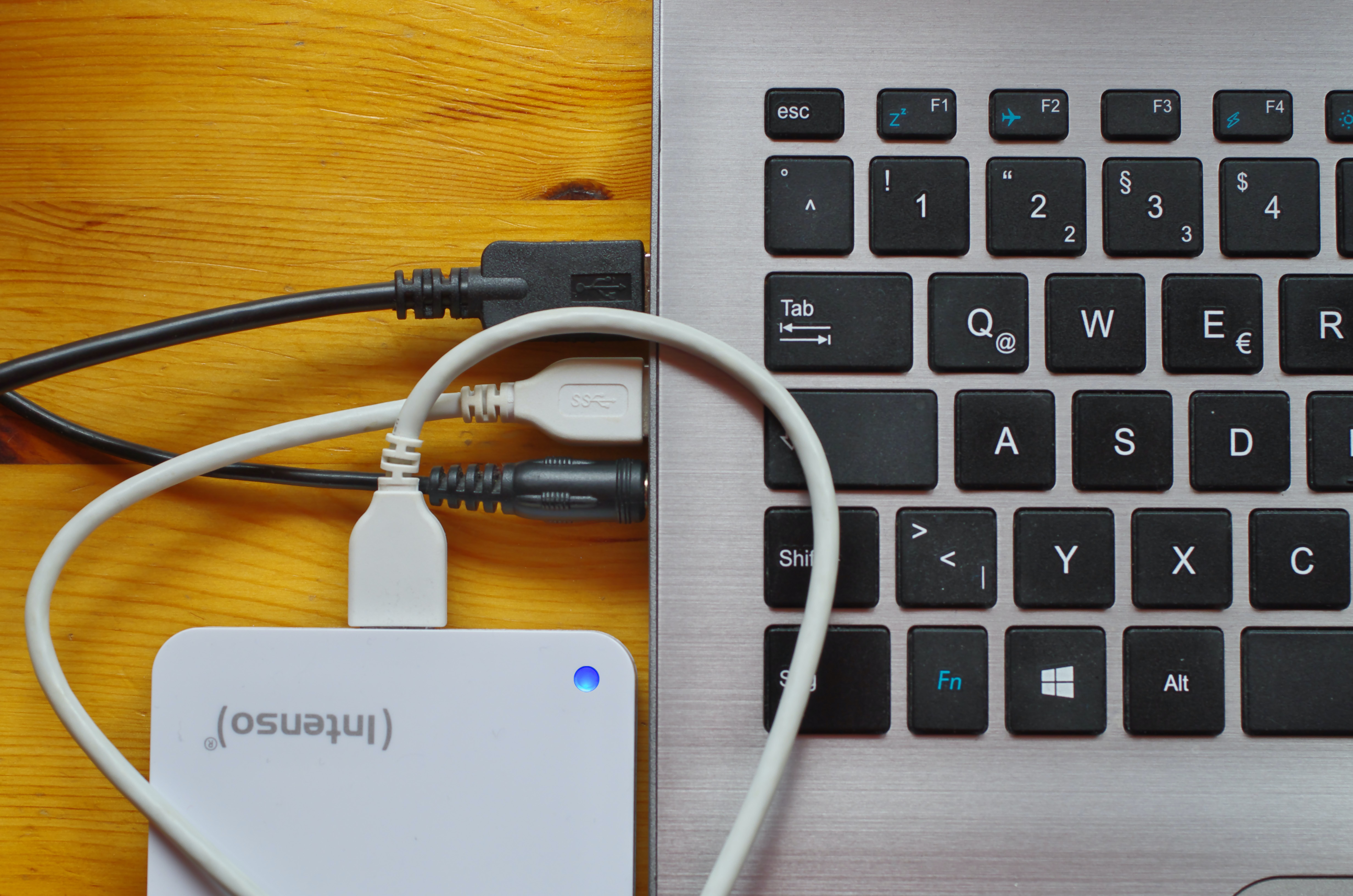
Blocca l'interfaccia browser e limita l'accesso degli utenti a funzioni e siti web specifici.
Use case:
Uno studente cerca di minimizzare la finestra d'esame per controllare i suoi appunti in un'altra app. La modalità kiosk lo previene bloccando lo schermo in modalità schermo intero senza opzione di minimizzare, chiudere o cambiare.

Il Secure Browser si apre con schermo intero forzato se viene scelto un livello di sicurezza elevato. Le finestre non possono essere minimizzate grazie alla modalità kiosk.
Use case:
Prima di iniziare l'esame, uno studente collega un secondo monitor cobn qualcuno altro che lo aiuti. Il Secure Browser rileva il display aggiuntivo e blocca l'avvio dell'esame finché non viene scollegato.
Ctrl+C, Ctrl+V, Ctrl+X, Ctrl+Z, Ctrl+Y
Ctrl+A, Ctrl+F, Ctrl+P, Ctrl+S, Ctrl+O
Alt+Tab, Ctrl+Tab, Windows+Tab, Command+Tab
Windows+D, Windows+L
Command+Space,
Command+Option+Esc
Ctrl+B, Ctrl+I, Ctrl+U
Ctrl+Freccia Sinistra/Destra, Ctrl+Backspace/Delete
Command+B, Command+I, Command+U
Option+Freccia Sinistra/Destra,
Option+Delete
Ctrl+T, Ctrl+Shift+T,
Ctrl+WCtrl+R, Ctrl+L, Ctrl++(Fai zoom in avanti),
Ctrl+-(Fai zoom indietro)
Command+T, Command+Shift+T,
Command+R, Command++(Fai zoom in avanti), Command+-(Fai zoom indietro)
Il Secure Browser rileva eventuali display aggiuntivi e blocca l'avvio dell'esame finché questi non vengono scollegati
Rileva i display collegati in modalità mirroring in Windows e MacOS e impedisce di procedere all'esame
Impedisce agli studenti di aprire app o browser non autorizzati come Chrome, Firefox o piattaforme di messaggistica durante l'esame. Se un'app bloccata è in esecuzione, il sistema la chiude automaticamente o impedisce l'avvio dell'esame
Mantiene la finestra d'esame bloccata in modalità schermo intero, che non si può minimizzare, spostare o cambiarne le dimensioni
Disabilita strumenti di ispezione browser e console sviluppatore per impedire agli studenti di visualizzare o modificare contenuti d'esame. Blocca anche app di screenshot come Lightshot o l'uso del tasto stampa schermo
Traccia quando gli studenti spostano il mouse fuori dalla finestra d'esame o cambiano scheda o app. Il sistema registra queste azioni e invia alert per comportamenti sospetti